
Laptop traag oplossen: tips en aanbiedingen voor laptops
Reageert je laptop ineens langzaam, terwijl je alleen even een paar apps wilde openen? Begin met opnieuw opstarten en controleer daarna waar de vertraging vandaan komt. Zo voorkom je dat je meteen instellingen verandert of geld uitgeeft aan nieuwe onderdelen.
Een trage laptop kan komen door software, volle opslag, opstart-apps of verouderde hardware. Een opstartprogramma is een app die automatisch wordt geladen wanneer Windows start. Soms veroorzaakt één tijdelijk zwaar proces het probleem, dus een reset of upgrade is niet altijd nodig.
Je kunt eerst gratis controles uitvoeren en daarna pas een upgrade of andere laptop overwegen. Met de juiste oplossing verbeter je de prestaties zonder onnodige stappen. Je krijgt een volgorde van snelle controles naar ingrijpender keuzes, te beginnen met de eerste stappen.
Belangrijkste punten
- Sluit apps en tabbladen die je niet gebruikt.
- Start opnieuw op als de vertraging aanhoudt.
- Controleer Taakbeheer voordat je programma’s verwijdert.
- Maak ruimte vrij met Windows-hulpmiddelen.
- Controleer hardware voordat je onderdelen koopt.
- Kies vervanging op basis van je dagelijkse taken.
Hoe kun je laptop traag oplossen met eerste stappen?
Na een ochtend met veel apps en browsertabbladen kan je laptop plotseling traag reageren. Sluit eerst wat je niet gebruikt en kijk of de snelheid terugkomt. Een herstart is pas nodig als sluiten niet helpt.
Sluit eerst ongebruikte apps en tabbladen; start opnieuw op als de vertraging blijft.
Begin met opnieuw opstarten en ongebruikte apps sluiten
Een computer kan tijd nodig hebben om veel geopende apps tegelijk te verwerken. Sluit programma’s die je niet nodig hebt en bewaar werk voordat je een app afsluit. Een vastgelopen programma kan tijdelijk veel capaciteit vragen.
Probeer deze veilige eerste acties voordat je instellingen aanpast:
- Sluit apps die je op dit moment niet gebruikt.
- Sluit browsertabbladen die je niet meer nodig hebt.
- Start de computer opnieuw op als de traagheid blijft.
- Noteer wanneer de vertraging optreedt: bij starten, apps openen of zware taken.
Herken de meest voorkomende oorzaken
Waarom is mijn laptop ineens zo langzaam? Vaak staan er veel apps open, is er weinig opslagruimte of draaien programma’s op de achtergrond. Ook verouderde software of hardware die niet meer bij moderne eisen past, kan de prestaties beperken.
Let op het patroon. Als één app vastloopt, sluit die dan en kijk of de computer weer normaal reageert. Blijft alles traag, dan kan er structureel te weinig hardware zijn voor je gebruik.
Veel tabbladen kunnen bijvoorbeeld de snelheid verlagen terwijl je verder niets bijzonders doet. Een vertraging die vooral bij zware taken optreedt, kan juist wijzen op een grens van de computer. Na deze snelle triage kun je controleren welk onderdeel de vertraging veroorzaakt.
Hoe controleer je wat je computer vertraagt?
Druk op Ctrl + Shift + Esc om Taakbeheer snel te openen. Controleer eerst wat actief is, zodat je niet willekeurig een programma verwijdert. Beëindig geen onbekende systeemprocessen.
Kies het tabblad Processen om actieve apps te bekijken. Je kunt daar een ongebruikte app sluiten, maar sla eerst werk op. Een programma dat je niet herkent, kan bij Windows horen.
De tabbladen Prestaties en Opstart-apps tonen waar het gebruik hoog is. Een hoge waarde is een aanwijzing, geen bewijs dat een onderdeel kapot is. Kijk welke taak tegelijk actief is voordat je iets afsluit.
| Onderdeel | Taakbeheer-tabblad | Wat hoog gebruik kan aangeven | Veilige vervolgstap |
|---|---|---|---|
| Processor | Prestaties | Een app gebruikt veel rekenkracht | Sluit die app alleen als je haar niet nodig hebt |
| Geheugen | Prestaties | Veel apps draaien tegelijk | Sluit apps die je niet gebruikt |
| Schijf | Prestaties | Er is veel opslagactiviteit | Controleer welke app actief is voordat je iets beëindigt |
Hoge processoractiviteit tijdens een zware taak kan normaal zijn. Maar als een ongebruikte app lang veel rekenkracht vraagt, sluit die dan via Processen. Kijk ook of bestanden worden geladen of een programma nog bezig is.
Een hoge geheugenvraag komt vaak door veel gelijktijdige apps. Sluit eerst een paar vensters en controleer opnieuw. Bij hoge schijfactiviteit is het extra belangrijk om de actieve app te herkennen.
Taakbeheer helpt je dus gericht te kijken in plaats van opties op goed geluk te veranderen. Zodra je ziet dat opslag of overbodige programma’s meespelen, is ruimte vrijmaken vaak een praktische ingreep.
Hoe maak je opslagruimte vrij op je laptop?
Opslagruimte opruimen kost niets als je de ingebouwde Windows-hulpmiddelen gebruikt. Weinig vrije ruimte op de schijf kan de prestaties verminderen. Verwijder alleen bestanden en apps die je herkent.
Tijdelijke bestanden en volle opslag aanpakken
Windows kan tijdelijke bestanden opslaan die je niet meer nodig hebt. Open Instellingen en zoek naar Opslag om te zien hoeveel ruimte beschikbaar is. Menu’s kunnen per Windows-versie anders zijn ingedeeld.
Met deze ingebouwde acties kun je een laptop gratis sneller maken, als volle opslag de oorzaak is:
- Verwijder tijdelijke bestanden via Instellingen en Opslag.
- Voer Opslaginzicht uit om opslag automatisch te beheren.
- Zoek Schijfopruiming via Start en kies de juiste schijf.
- Verwijder apps die je niet meer gebruikt.
Ongebruikte apps en persoonlijke bestanden opruimen
Een laptop opschonen betekent niet dat je alle oude bestanden moet wissen. Controleer eerst mappen zoals Downloads en verwijder alleen documenten die je niet meer nodig hebt. Verplaats bestanden die je wilt bewaren naar een plek met voldoende opslag.
Schijfopruiming laat zien welke soorten bestanden kunnen worden verwijderd. Lees de opties rustig door voordat je ze aanvinkt. Twijfel je over een bestand, zoek dan eerst uit waarvoor het dient.
Apps die je niet meer gebruikt, kunnen opslag innemen en soms op de achtergrond actief zijn. Verwijder ze via Instellingen, niet door losse mappen van je computer weg te halen. Systeem- en werkbestanden mag je niet zomaar wissen.
Opslaginzicht kan helpen om tijdelijke bestanden op te ruimen, maar controleer de gekozen instellingen. Persoonlijke foto’s en documenten verdienen extra aandacht. Na het vrijmaken van ruimte kun je ook instellingen bekijken die de reactiesnelheid verbeteren zonder bestanden te verwijderen.
Welke Windows-instellingen maken een laptop sneller?
Je kunt animaties verminderen zonder bestanden of apps te verwijderen. Dat kan Windows directer laten aanvoelen, al maakt het de hardware zelf niet sneller. De stand Beste prestaties kan de batterij sneller leegmaken.
De namen en plekken van instellingen kunnen verschillen tussen Windows-versies. Zo kan een trage laptop met Windows 10 anders ogen dan een pc met Windows 11. Gebruik Start om instellingen te zoeken als de menu’s niet overeenkomen.
| Instelling | Waar je die vindt | Mogelijk effect | Aandachtspunt |
|---|---|---|---|
| Visuele effecten | Zoek in Start naar “Pas de weergave en prestaties van Windows aan” | Kies Beste prestaties; animaties en effecten worden beperkt | Vensters kunnen er eenvoudiger uitzien |
| Energ iemodus | Instellingen, Systeem, Voeding en batterij | Kies Beste prestaties | Batterij raakt sneller leeg en de laptop kan warmer worden |
| Stations optimaliseren | Zoek in Start naar “Stations defragmenteren en optimaliseren” | Selecteer een station en kies Optimaliseren | Controleer het juiste station en laat Windows de functie uitvoeren |
Effecten en energiemodus aanpassen
Bij de visuele instellingen kun je Beste prestaties kiezen. Windows beperkt dan animaties en effecten die systeembronnen gebruiken. Probeer de instelling en kijk of de computer prettiger reageert.
Ook de energiemodus kan verschil maken tijdens intensief gebruik. Open Instellingen, kies Systeem en daarna Voeding en batterij. Beste prestaties vraagt meer stroom en kan de behuizing warmer maken.
Wie een laptop sneller wil maken met Windows 10, kan deze instellingen proberen. Dezelfde aanpak helpt een laptop sneller maken in Windows 11, al staan menu’s soms op een andere plek. Je hoeft niet elke optie tegelijk te veranderen.
Een station optimaliseren
Zoek via Start naar Stations defragmenteren en optimaliseren. Selecteer het juiste station en kies Optimaliseren. Laat de ingebouwde Windows-functie het werk uitvoeren.
Als de laptop op batterij werkt, denk dan na voordat je Beste prestaties kiest. De extra snelheid kan samengaan met meer warmte en kortere gebruiksduur. Instellingen helpen maar beperkt als apps bij elke start veel achtergrondactiviteit veroorzaken.
Hoe beperk je opstart- en achtergrondprogramma’s?
Na aanmelden blijft je laptop soms lang bezig voordat apps reageren. Vaak komt dat doordat meerdere programma’s tegelijk starten. Beperk alleen wat je niet nodig hebt, zodat belangrijke functies beschikbaar blijven.
Je computer start traag op wanneer er veel apps automatisch laden. Dat kost tijd en kan ook later achtergrondgebruik veroorzaken.
Opstart-apps uitschakelen
Open Taakbeheer met Ctrl + Shift + Esc en kies het tabblad Opstart-apps. Daar zie je apps die automatisch starten. Schakel alleen programma’s uit die je niet meteen nodig hebt.
Gebruik deze controles om de opstarttijd te beperken:
- Open Opstart-apps in Taakbeheer.
- Schakel alleen apps uit die niet automatisch nodig zijn.
- Controleer achtergrondmachtigingen bij apps die dat toestaan.
- Laat antivirus- of antimalwaresoftware ingeschakeld.
Een chatapp of muziekprogramma hoeft misschien niet direct te openen. Een beveiligingsapp moet je juist actief houden. Weet je niet waarvoor een opstart-app dient, laat die dan staan tot je het hebt nagezocht.
Achtergrondactiviteit beheersen
Sommige apps blijven op de achtergrond werken als je ze niet gebruikt. Ze kunnen meldingen ophalen of gegevens bijwerken. Dat kan extra activiteit veroorzaken, ook als je geen venster ziet.
Controleer bij Instellingen of een app achtergrondmachtigingen heeft. De plek en beschikbaarheid van die machtigingen verschilt per app. Schakel alleen toestemming uit als je begrijpt wat de app daardoor niet meer doet.
Een laptop kan sneller reageren als minder programma’s tegelijk starten. Toch lost dit niet elke oorzaak op. Als apps beperkt zijn en de computer blijft traag, kunnen andere softwareproblemen een scan of update vragen.
Kunnen updates of malware je computer vertragen?
Malware kan ongemerkt processor- en schijfbronnen belasten en zo je computer vertragen. Een beveiligingsscan kan zulke software helpen opsporen. Houd antivirus- of antimalwarebescherming ingeschakeld.
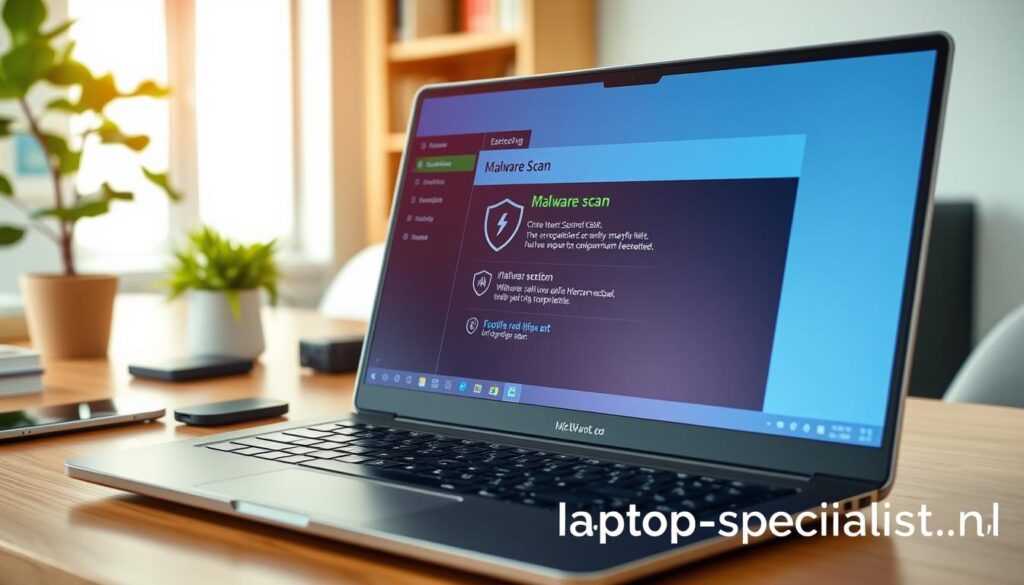
Open Windows-beveiliging en kies Bescherming tegen virussen en bedreigingen. Start daar een scan. Als Windows iets vindt, volg dan de stappen die het programma toont.
Verouderde software kan ook problemen geven. Windows-updates bevatten vaak oplossingen en prestatieverbeteringen. Controleer Windows Update en kijk ook of er optionele updates beschikbaar zijn.
Optionele updates kunnen niet-kritieke stuurprogramma’s bevatten. Installeer ze alleen als ze bij je computer passen. Start opnieuw op als Windows daarom vraagt, zodat wijzigingen goed kunnen worden toegepast.
Windows 10-computers werken nog steeds, maar de ondersteuning eindigde op 14 oktober 2025. Sindsdien krijgt Windows 10 geen gratis software-updates, technische ondersteuning of beveiligingspatches meer.
De veilige modus start Windows zonder niet-essentiële apps en stuurprogramma’s. Als de vertraging daar weg is, wijst dat waarschijnlijk op software of een stuurprogramma. De veilige modus kan antivirus- of antimalwarebescherming uitschakelen, dus gebruik daarin geen internet.
Een scan en updates zijn zinvolle controles voordat je Windows opnieuw installeert. Blijft de computer traag nadat softwareproblemen zijn aangepakt, beoordeel dan of de fysieke hardware de beperking vormt.
Wanneer helpt een SSD- of RAM-upgrade?
Een HDD naar SSD verandert de opslag; extra RAM vergroot het werkgeheugen voor gelijktijdige taken. De juiste keuze hangt af van de vertraging die je merkt. Controleer eerst of jouw laptop uitbreidbaar is.
Wanneer een SSD de opstart- en laadtijd kan verbeteren
Een SSD is opslag met flashgeheugen en zonder bewegende onderdelen. Een traditionele harde schijf, of HDD, heeft bewegende onderdelen en leest en schrijft trager. Een SSD kan het opstarten en overzetten van bestanden versnellen.
Een SSD-upgrade past vooral als de laptop nog goed bij je taken past, maar opslagacties traag aanvoelen. De upgrade maakt niet elke app sneller. De processor en andere onderdelen blijven hetzelfde.
Controleer in de handleiding of opslag vervangbaar is en welk type past. Sommige modellen bieden geen ruimte voor de schijf die je wilt gebruiken. Koop dus niet alleen op basis van de vorm van de huidige opslag.
Wanneer extra RAM bij je gebruik past
RAM, ook werkgeheugen genoemd, helpt de computer meerdere taken tegelijk uit te voeren. Extra RAM kan nuttig zijn als je vaak veel apps tegelijk gebruikt. Het lost niet elke vorm van traagheid op.
De handleiding geeft aan welk RAM-type en welke maximale capaciteit worden ondersteund. Controleer ook hoeveel modules mogelijk zijn. Sommige laptops hebben geïntegreerd RAM dat niet kan worden vervangen.
Een upgrade is alleen zinvol als die bij jouw model past. Een ongeschikt onderdeel kan niet worden geplaatst of levert niet het gewenste effect. Wie na deze controles eerder een andere laptop nodig heeft, kan actuele laptopaanbiedingen bekijken.
Geef geen geld uit voordat je ook warmte en luchtstroom hebt gecontroleerd. Een hete laptop kan langzamer werken, zelfs als de opslag en het geheugen passen bij je taken.
Kan oververhitting je laptop traag maken?
Ja, een processor kan bij oververhitting automatisch langzamer gaan werken. Dat helpt de laptop om warmte te beperken, maar verlaagt de snelheid. Een ventilator die voortdurend draait kan wijzen op geblokkeerde luchtopeningen.
Stof en pluis kunnen de luchtstroom hinderen. Zet de laptop op een harde ondergrond en geef de ventilatieopeningen ruimte. Gebruik hem niet op bed of op een zachte deken.
Let op deze signalen voordat je de behuizing probeert schoon te maken:
| Signaal | Mogelijke aanwijzing | Veilige actie |
|---|---|---|
| Ventilator draait voortdurend | Stof of geblokkeerde luchtstroom | Controleer de openingen |
| Zichtbare pluis of stof | Luchtstroom kan worden gehinderd | Reinig voorzichtig met perslucht |
| Laptop staat op zachte ondergrond of dicht bij spullen | Openingen hebben mogelijk te weinig ruimte | Zet hem op een harde ondergrond met ruimte eromheen |
Volg deze stappen als je stof bij de openingen ziet:
- Zet de laptop uit en haal de adapter los.
- Controleer waar de ventilatieopeningen zitten.
- Verwijder stof voorzichtig met perslucht volgens de aanwijzingen.
Blaas stof niet met je mond weg. Vocht kan schade veroorzaken. Gebruik ook geen stofzuiger of blazer, want statische elektriciteit kan onderdelen beschadigen.
Houd de computer rechtop op een harde ondergrond met ruimte rond de openingen. Een tafel geeft lucht meer ruimte dan een kussen. Laat een warme laptop eerst afkoelen voordat je verder werkt.
Als schoonmaken en voldoende luchtstroom geen verschil maken, is een grondiger systeemherstel pas de volgende mogelijkheid.
Wanneer moet je Windows opnieuw installeren?
Denk pas aan herinstalleren wanneer eenvoudige oplossingen en controles het probleem niet verhelpen. Een reset is een ingrijpende laatste softwarestap. Stel bestanden en instellingen eerst veilig.
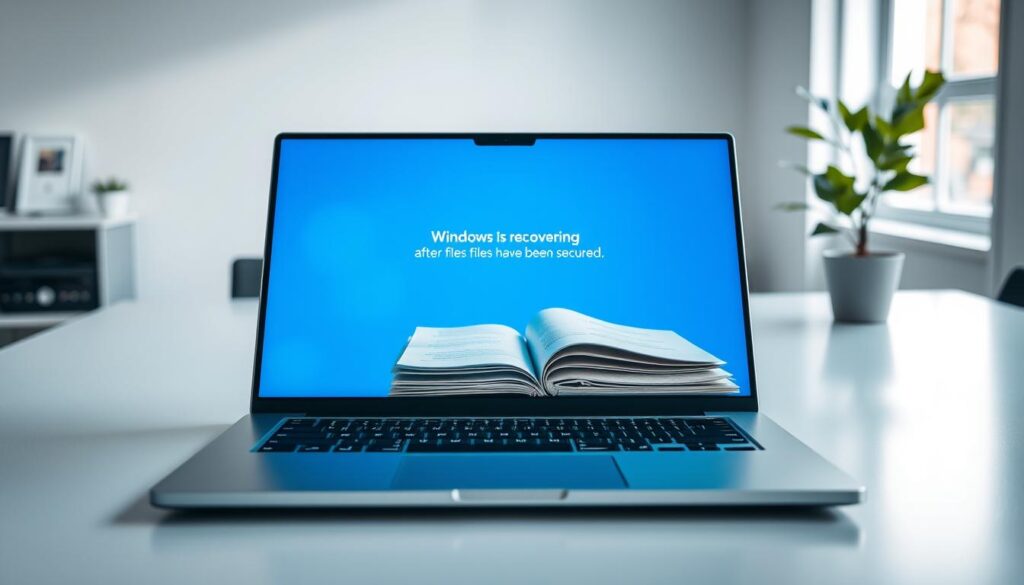
Controleer eerst of een reset nodig is en maak een back-up
Een terugzetactie kan verborgen bestanden verwijderen en instellingen naar de fabrieksstandaard zetten. Je geïnstalleerde apps kunnen daarna opnieuw moeten worden ingesteld of geïnstalleerd. Bewaar belangrijke documenten op een veilige plek.
Controleer ook of je toegang hebt tot accounts en bestanden die je na herstel nodig hebt. Een back-up voorkomt niet elk probleem, maar verkleint de kans dat je persoonlijke werk kwijtraakt. Neem de tijd om die te openen en te controleren.
Herinstalleren is geen eerste stap bij een trage computer. Gebruik het pas als softwarecontroles en andere passende oplossingen geen verschil maken. Als de laptop traag blijft door hardware die niet meer bij je taken past, kan een reset weinig helpen.
Herstel Windows en installeer daarna updates
De precieze opties voor herstel verschillen per Windows-versie. Lees het scherm goed voordat je een keuze bevestigt. Controleer welke bestanden behouden blijven en welke apps kunnen verdwijnen.
Na herstel controleer je Windows Update. Ga er niet van uit dat iedere reset automatisch de nieuwste versie installeert. Installeer daarna apps opnieuw die je echt nodig hebt en stel ze rustig in.
Als hardware na herstel duidelijk de beperking blijft en je vervanging overweegt, kun je Windows-laptops vergelijken op gebruik. Een nieuwe laptop is niet altijd nodig als herstel de vertraging oplost.
Gebruik na de reset dezelfde dagelijkse taken om te beoordelen of de computer weer voldoet. Als de laptop nog steeds niet geschikt is voor je werk of studie, is vervanging een logische volgende afweging.
Wanneer is een nieuwe laptop de betere oplossing?
Vervanging is vooral te overwegen als de laptop na controles nog niet voldoet aan de taken waarvoor je hem gebruikt. Kijk naar je dagelijkse werk, niet alleen naar een algemene belofte over snelheid. Een tijdelijke storing is geen reden om meteen een laptop te kopen.
Vergelijk de huidige computer met programma’s die je echt gebruikt. Studie, kantoorwerk, videobewerking en games stellen verschillende eisen. Kies een oplossing die past bij die taken.
| Keuze | Wanneer passend | Wat eerst controleren | Aandachtspunt |
|---|---|---|---|
| Huidige laptop houden | De vertraging verdwijnt na softwarestappen | Gaat dagelijks gebruik weer soepel? | Koop niet door een tijdelijke storing |
| Compatibele upgrade | De handleiding bevestigt vervangbare opslag of RAM | Controleer type en ondersteunde capaciteit | Niet elk model is uitbreidbaar |
| Laptop vervangen | Hardware past niet meer bij taken of is niet uitbreidbaar | Bepaal welke programma’s en taken je gebruikt | Vertrouw niet alleen op algemene snelheidsbeloften |
Bij een upgrade moet je model de gewenste onderdelen ondersteunen. Als dat niet zo is, kan vervanging beter passen dan een dure poging. Een [keuzehulp voor een laptop op basis van je gebruik](https://www.laptop-specialist.nl/welke-laptop-past-bij-jou-ontdek-jouw-ideale-laptop/) helpt je eisen op een rij te zetten.
Aanbiedingen zijn een praktische vervolgstap als je al weet dat je een andere laptop nodig hebt. Vergelijk de opties op geschiktheid voor je programma’s, niet alleen op het uiterlijk of een losse specificatie.
Als je nog twijfelt, schrijf dan op welke taken te traag gaan en hoe vaak je die uitvoert. Dat maakt de keuze concreter dan een algemene wens voor meer snelheid. Baseer je keuze op de taken die je nodig hebt en bepaal daarna welke oplossing daarbij past.
Conclusie
De beste oplossing hangt af van de oorzaak die je vindt. Begin met gratis controles en vervang onderdelen alleen als jouw model daarvoor geschikt is. Zo voorkom je dat je betaalt voor een upgrade die het echte probleem niet oplost.
Laat de keuze voor een nieuwe laptop afhangen van de taken die je nodig hebt. Als vervanging logisch lijkt, kun je laptopkeuzes voor verschillende soorten gebruik bekijken.
Controleer eerst één verdachte oorzaak. Blijven de hardwarebeperkingen bestaan, bekijk dan de actuele laptopaanbiedingen en vergelijk die met je dagelijkse gebruik.