Windows laptops voor fotobewerking | Bekijk en vergelijk
Moet je laptop soepel werken met fotobewerkingssoftware en kleuren betrouwbaar tonen? De juiste Windows laptops voor fotobewerking hangen af van je werk, scherm en budget.
Lichte nabewerking stelt andere eisen dan grote RAW-bestanden of extra videowerk. Ook draagbaarheid telt: werk je vaak onderweg of vooral thuis? Er is daarom geen model dat voor iedereen de beste keuze is. Je wilt wel een laptop die past bij wat je echt doet, zonder te betalen voor functies die je niet gebruikt.
Hier vergelijk je modellen op gebruik en leer je waarop je bij een uitvoering moet letten. Zo kun je eerst een passende richting kiezen en daarna controleren welke onderdelen jouw bewerkingen soepel laten lopen.
Belangrijkste punten
- Kies een laptop op basis van je zwaarste terugkerende fototaken.
- Voor veel fotobewerking is 16 GB RAM een bruikbaar beginpunt.
- Een goed scherm is minstens zo belangrijk als snelheid.
- Controleer altijd de exacte configuratie van een model.
- Video, 3D en AI kunnen meer werkgeheugen en een dedicated videokaart vragen.
Welke Windows laptops voor fotobewerking passen bij jouw gebruik?
De ideale laptop voor fotobewerking hangt af van je bestanden, software en behoefte aan draagbaarheid. Vergelijk modellen op gebruik en controleer daarna de exacte uitvoering, want één modelnaam kan verschillende onderdelen verbergen.
De beste laptop voor fotobewerking is dus niet automatisch het duurste model. Voor alleen foto’s bewerken is een vlotte processor, genoeg RAM en een betrouwbaar scherm vaak belangrijker dan een zware videokaart. Een betaalbare laptop voor fotobewerking kan volstaan wanneer je vooral lichte aanpassingen maakt en geen grote videoprojecten draait.
Kies op basis van je vaste taken, niet op basis van de hoogste specificatie op de doos. Controleer daarna het volledige modelnummer en de uitvoering.
De Lenovo IdeaPad Slim 5 heeft volgens de genoemde configuratie een Core Ultra 5, 16 GB RAM en een 16-inch IPS-scherm. Intel Arc Graphics en een SSD van 512 GB maken deze uitvoering geschikt voor algemeen gebruik en fotobewerking.
De HP Pavilion SE 15-fc0957nd is een eenvoudiger optie met een AMD Ryzen 5-processor. De MSI Venture 14 AI A2HMG-023NL heeft een Core Ultra 7 en 16 GB RAM, wat ruimte biedt voor zwaarder dagelijks werk.
De ASUS ExpertBook P5 heeft in de genoemde uitvoering 32 GB RAM en een SSD van 1 TB. De HP OmniBook 7 biedt een 17-inch IPS-scherm, Core Ultra 7, 16 GB RAM en 1 TB opslag.
| Model | Passend gebruik | Genoemde kernconfiguratie | Prijsindicatie |
|---|---|---|---|
| Lenovo IdeaPad Slim 5 16IMH10 83V70014MH | Foto’s en algemeen werk | Core Ultra 5, 16 GB RAM, IPS, Intel Arc, SSD 512 GB | €600-700 |
| HP Pavilion SE 15-fc0957nd | Basisbewerking en dagelijks gebruik | AMD Ryzen 5 | €450-550 |
| MSI Venture 14 AI A2HMG-023NL | Foto’s en zwaarder dagelijks werk | Core Ultra 7, 16 GB RAM | €700-850 |
| ASUS ExpertBook P5 | Veel programma’s tegelijk | Core Ultra 7, 32 GB RAM, IPS, SSD 1 TB | Niet vermeld |
| HP OmniBook 7 | Werken met meer schermruimte | 17-inch IPS, Core Ultra 7, 16 GB RAM, SSD 1 TB | Niet vermeld |
Deze tabel helpt je een eerste keuze te maken, maar zegt niet alles over kleurweergave of uitbreidbaarheid. De beste laptop voor fotobewerking 2026 hangt af van de uitvoering die je daadwerkelijk koopt, niet alleen van de naam op de behuizing.
Prijzen kunnen ook verschillen tussen winkels en uitvoeringen. Bekijk daarom of RAM, SSD en scherm overeenkomen met wat je nodig hebt. Een betaalbare uitvoering is bruikbaar als die je software aankan en het scherm je kleuren goed genoeg toont.
Bekijk Windows laptops voor fotobewerking en vergelijk de modellen met jouw taken. Daarna kun je bepalen welke processor, hoeveelheid RAM en scherm voor jouw workflow passen.
Welke specificaties heeft een goede laptop voor fotobewerking nodig?
Voor de meeste fotobewerking zijn een vlotte processor, 16 GB RAM, een SSD en een goed scherm belangrijker dan een zware gamingvideokaart. De juiste balans hangt af van je programma’s en taken.
Werkgeheugen (RAM) is het tijdelijke, snelle geheugen waarin een laptop gegevens bewaart van programma’s en bestanden waarmee je op dat moment werkt. Meer RAM helpt wanneer je grote bestanden bewerkt of meerdere programma’s tegelijk open hebt.
Een Intel Core i5 of i7, of een AMD Ryzen 5 of 7, zijn genoemde processoropties voor fotobewerking. De processor, ook cpu genoemd, voert veel bewerkingen uit. Een snellere cpu kan wachten tijdens het laden en toepassen van aanpassingen beperken.
Met 16 GB werkgeheugen kun je veel fototaken goed uitvoeren. Bij intensiever werk, zoals 4K-video, is 32 GB een passend richtpunt. Een computer met weinig RAM kan trager reageren wanneer je grote RAW-bestanden en andere programma’s tegelijk gebruikt.
Processor en werkgeheugen bepalen hoe soepel je werkt
Kijk niet alleen naar de naam van de processor. Generatie en concrete uitvoering tellen mee, net als de hoeveelheid werkgeheugen. Voor foto’s alleen kan 16 GB RAM een bruikbaar uitgangspunt zijn, maar grote projecten vragen meer ruimte.
SSD-opslag voor programma’s en bestanden
Een SSD leest gegevens sneller dan een traditionele harde schijf. Dat helpt bij het starten van programma’s en openen van bestanden. Een SSD van 512 GB plus externe opslag is een genoemd advies voor veel fotografen.
Als je veel bestanden lokaal bewaart, kies je liever meer ruimte. Snelheid en capaciteit zijn verschillende zaken: een grote SSD maakt de processor niet sneller, maar voorkomt dat actieve projecten snel ruimte innemen.
Wanneer is een aparte grafische kaart nodig?
Voor alleen fotobewerking kan geïntegreerde grafische verwerking volstaan. Een losse grafische kaart, ook dedicated videokaart genoemd, is vooral nuttig bij video, 3D of zwaardere AI-taken.
Een GPU verwerkt beeldtaken. Een krachtige grafische kaart is dus niet automatisch nodig voor iedere foto-editor. Stem de grafische processor af op de zwaarste taak die je vaak uitvoert.
Kies een scherm dat kleuren betrouwbaar toont
IPS- en OLED-schermen zijn geschikte typen voor fotowerk. De exacte kleurdekking en helderheid verschillen per paneel. Voldoende RAM compenseert geen matig scherm dat kleuren verkeerd toont.
Gebruik deze waarden als richtlijn, niet als harde ondergrens voor iedere softwareversie. Een andere combinatie kan passen als je programma’s en bestanden lichter zijn.
| Gebruik | RAM | SSD-opslag | Grafische kaart en passend werk |
|---|---|---|---|
| Alleen foto’s bewerken | 16 GB | 512 GB | Geïntegreerd kan volstaan |
| Foto’s plus af en toe video | 32 GB | 1 TB | Dedicated aanbevolen |
| Professionele foto-, video-, 3D- of AI-taken | 32-48 GB of meer | 1 TB of meer | Dedicated Nvidia- of AMD-kaart |
Controleer deze vier punten vóór aankoop. Zo vergelijk je modellen op onderdelen die jouw werk echt raken, in plaats van alleen op de productnaam.
- Processor: bekijk type en concrete uitvoering.
- RAM: controleer de hoeveelheid en of uitbreiding mogelijk is.
- SSD: vergelijk opslagruimte en controleer of vervanging kan.
- Scherm: zoek paneeltype en gegevens over kleurweergave op.
Een keuzehulp voor laptops op basis van gebruik kan helpen om onderdelen tegen elkaar af te wegen. Daarna telt ook hoeveel zichtbare werkruimte je prettig vindt.
Is een 17-inch laptop handig voor fotobewerking?
Een groter scherm geeft je meer ruimte om een foto en bewerkingspaneel tegelijk te bekijken. Dat werkt prettig als je vaak details vergelijkt of thuis op één plek bewerkt.
Een laptop voor fotobewerking van 17 inch biedt meer zichtbare ruimte, maar is minder makkelijk mee te nemen. Veel laptops hebben een scherm van 12, 13 of 15 inch. Een 13- of 15-inch model past vaak beter bij fotografen die veel onderweg werken.
Een compact scherm scheelt ruimte in je tas en voelt handiger in de trein of op locatie. Je hebt wel minder plek voor gereedschappen naast de foto. Een groter beeldscherm maakt het makkelijker om beide tegelijk zichtbaar te houden.
De HP OmniBook 7 uit de selectie heeft een 17-inch IPS-scherm. Dat formaat kan prettig zijn als je laptop meestal op een bureau staat. Denk ook aan het gewicht en de tas die je nodig hebt.
Een groot paneel is niet vanzelf nauwkeurig. De inchmaat zegt niets over kleurdekking of hoe goed het scherm tinten toont. Controleer de schermgegevens van de specifieke uitvoering, zeker wanneer kleur belangrijk is voor klanten.
Een praktische middenweg kan een 15-inch scherm zijn: genoeg ruimte voor veel bewerkingen, zonder het formaat van een groot model. Je keuze hangt af van hoe vaak je de laptop draagt en hoeveel vensters je tegelijk gebruikt.
Wie de verschillen tussen formaten verder wil afwegen, vindt een overzicht van Windows-laptops en schermformaten. Daarna is het slim te controleren of je favoriete fotobewerkingssoftware op de gekozen configuratie past.
Welke fotobewerkingsprogramma’s draaien op Windows?
Lightroom Classic, Photoshop, Capture One en Luminar Neo zijn beschikbaar op Windows. De passende configuratie hangt af van het programma, de versie en de bestanden die je bewerkt.
Minimale eisen geven aan of software kan starten, maar garanderen niet dat grote RAW-bestanden prettig bewerken. Controleer daarom de eisen van de versie die je wilt gebruiken, ook als een laptop op papier aan de basis voldoet.
Voor Lightroom Classic en Photoshop wordt 16 GB RAM of meer genoemd. Capture One heeft 32 GB RAM als aanbevolen waarde. De videogeheugeneisen verschillen ook, zoals de tabel laat zien.
| Programma | Aanbevolen RAM | Aanbevolen GPU |
|---|---|---|
| Adobe Lightroom Classic | 16 GB of meer | 4 GB of meer videogeheugen |
| Adobe Photoshop | 16 GB of meer | Dedicated GPU met 4 GB of meer |
| Capture One | 32 GB RAM | Dedicated GPU, hoeveelheid niet vermeld |
De genoemde waarde voor Lightroom Classic is 4 GB of meer videogeheugen. Voor Photoshop wordt een dedicated GPU met 4 GB of meer genoemd. Bij Capture One is een dedicated GPU aanbevolen, zonder vast aantal GB videogeheugen.
Luminar Neo is ook een optie op Windows, maar de geschikte onderdelen hangen af van de versie en het soort bewerking. Een lichte bewerking vraagt iets anders dan werken met veel grote RAW-bestanden of extra functies.
Software-eisen veranderen per versie. Controleer de actuele eisen van jouw programma vóór aankoop en let op verschillen tussen aanbevolen en minimale waarden. Zo voorkom je dat een laptop vooral op papier geschikt lijkt.
De programma’s kunnen op verschillende systemen draaien, dus de software alleen bepaalt niet je keuze. Je kunt ook Windows en macOS vergelijken op basis van de rest van je workflow.
Windows-laptop of MacBook: wat past bij jouw workflow?
Windows en macOS kunnen allebei geschikt zijn voor fotobewerking als software en configuratie passen. Je vaste werkwijze en budget helpen bepalen welk systeem handiger is.
De concrete configuratie zegt meer dan alleen het merk of besturingssysteem. Lightroom, Photoshop, Capture One en DXO draaien op zowel Windows als macOS.
Wanneer is een Windows-laptop de logische keuze?
Windows biedt een breder aanbod en meer prijskeuzes. Een goede fotobewerkingslaptop wordt vanaf ongeveer €600-750 genoemd. Je kunt daardoor makkelijker verschillende schermen en onderdelen binnen je budget vergelijken.
Bij veel Windows-modellen kun je de SSD later vervangen of uitbreiden. Dat geldt niet voor iedere laptop, dus controleer de uitvoering. Als je al programma’s of randapparatuur voor Windows gebruikt, overstappen kan ook extra werk geven.
Wanneer past een MacBook beter?
Een MacBook kan passen als je macOS al kent of apparaten uit die werkomgeving gebruikt. Een MacBook Air wordt vanaf ongeveer €1250 genoemd. De MacBook Pro is een andere productlijn, maar de prestaties verschillen per uitvoering.
MacBook-opslag kan na aankoop niet worden uitgebreid. Kies daarom bij aanschaf genoeg ruimte voor je gebruik. De Air en Pro zijn geen uitwisselbare keuzes: vergelijk de exacte processor, RAM, opslag en het scherm van de uitvoering.
Gebruik deze drie checks om je keuze concreet te maken. Ze voorkomen dat je alleen op merkvoorkeur of uiterlijk afgaat.
- Budget: hoeveel wil je aan laptop en benodigde onderdelen besteden?
- Opslag: hoeveel ruimte wil je al bij aankoop inbouwen?
- Software en apparaten: wat gebruik je nu al bij je fotowerk?
Een algemene laptopkeuzehulp kan je helpen de onderdelen en besturingssystemen naast elkaar te zetten. Daarna kun je bepalen of je vooral mobiel werkt of meestal op een vaste plek.
Is een desktop beter dan een laptop voor fotobewerking?
Werk je bijna altijd op dezelfde plek, dan kan een desktop met los beeldscherm goed passen. De vaste opstelling geeft ruimte om onderdelen en scherm apart te kiezen.
Een desktop met los beeldscherm kan goedkoper zijn dan een laptop met vergelijkbare specificaties. De uitkomst hangt wel af van de gekozen configuraties en het scherm dat je erbij koopt.
Een desktop biedt een vaste werkplek en kan geschikt zijn als je geen laptop nodig hebt voor shoots. Je moet wel rekening houden met een beeldscherm, toetsenbord en muis. Dat neemt meer plek in dan één draagbare computer.
Een laptop is handiger wanneer je tijdens een shoot wilt selecteren of direct wilt bewerken. Je neemt één apparaat mee, maar betaalt voor een ingebouwd scherm en draagbare behuizing. Ook moet je letten op accuduur en het formaat van de tas.
De Mac mini is een voorbeeld van een compacte desktopoptie. De Mac Studio wordt genoemd als machine voor zwaarder professioneel werk. Het zijn desktops, geen Windows-laptops, en je hebt bij beide een los beeldscherm nodig.
Vergelijk dus niet alleen de prijs van de computer. Tel ook het scherm en andere benodigdheden mee en zet vergelijkbare onderdelen naast elkaar. Zo zie je of een desktop echt voordeel biedt voor jouw werk.
Bij de volgende keuze gaat het om een concreet merk en een specifieke uitvoering. Kijk naar onderdelen en aansluitingen, niet alleen naar de naam op de laptop.
Hoe vergelijk je Lenovo, HP en Acer?
De merknaam alleen vertelt niet of een laptop geschikt is voor fotobewerking. Vergelijk de uitvoering op onderdelen, scherm en prijs.
Een modelnummer en de configuratie zeggen meer dan een merknaam. Binnen één merk kunnen laptops verschillende processoren, RAM, SSD’s en panelen hebben.
De voorbeelden in deze vergelijking zijn Lenovo IdeaPad Slim 5, Lenovo ThinkPad E16, HP Pavilion SE 15-fc0957nd en HP OmniBook 7. De HP Pavilion SE 15-fc0957nd wordt genoemd met een AMD Ryzen 5-processor.
Er is geen concrete Acer-configuratie opgenomen om gelijkwaardig met deze modellen te vergelijken. Dat zegt niet dat Acer-laptops ongeschikt zijn. Het betekent alleen dat je voor een eerlijke vergelijking een specifiek Acer-model en de volledige uitvoering nodig hebt.
Leg deze punten naast elkaar voordat je kiest. Controleer ook of de winkel dezelfde uitvoering verkoopt als de specificaties die je vergelijkt.
- Processor: vergelijk het volledige type en modelnummer.
- RAM en SSD: noteer de hoeveelheid en uitbreidbaarheid.
- Scherm: controleer paneeltype en kleurgegevens.
- Garantie en prijs: vergelijk voorwaarden en kosten van dezelfde uitvoering.
Zo voorkom je dat je een basisuitvoering vergelijkt met een duurder model uit dezelfde reeks. Ook een lagere prijs kan komen door minder opslag of een ander scherm.
Als merk en uitvoering passen, schat dan in hoeveel ruimte je nodig hebt voor fotoarchieven en actieve projecten. Dat bepaalt mede welke SSD-capaciteit logisch is.
Hoeveel SSD-opslag heb je nodig voor foto’s?
RAW-bestanden kunnen snel veel archiefruimte vullen. Een ruime SSD houdt actieve projecten bij de hand, terwijl extra kopieën je foto’s beschermen.
512 GB SSD-opslag is een bruikbaar minimum; 1 TB is verstandiger bij hoge-resolutiecamera’s of veel lokale bestanden. RAW-bestanden van moderne camera’s kunnen ongeveer 40-60 MB per foto zijn.
Kies interne SSD-ruimte voor je actieve projecten
Een SSD is sneller dan een traditionele harde schijf, omdat die geen draaiende onderdelen heeft. Dat helpt bij het openen van bestanden en starten van programma’s. De benodigde ruimte hangt af van hoeveel projecten je tegelijk bewaart.
Met 512 GB kun je beginnen als je geregeld bestanden verplaatst. Kies liever 1 TB wanneer je hoge-resolutiefoto’s lokaal bewaart of een grote collectie bij de hand wilt houden.
Bewaar extra kopieën buiten je laptop
Een laptop kan kapotgaan of zoekraken. Maak daarom extra kopieën op andere opslagmedia en bewaar niet alles op één schijf. De 3-2-1-regel geeft daarvoor een eenvoudige richtlijn.
- Maak drie kopieën van belangrijke bestanden.
- Gebruik twee verschillende soorten opslagmedia.
- Bewaar één kopie op een andere fysieke locatie.
Een externe schijf die naast je laptop blijft liggen, is geen kopie op een andere locatie. Bij diefstal of schade op dezelfde plek kunnen beide verloren gaan.
De ruimte voor je actieve werk en de plek van je extra kopieën zijn twee aparte keuzes. Zodra je die hebt gepland, telt ook hoe snel foto’s van je camera of geheugenkaart binnenkomen.
Hoe zet je foto’s snel over naar je laptop?
Een snelle geheugenkaart helpt niet als een trage kaartlezer of poort de overdracht vertraagt. De hele verbinding bepaalt hoe vlot je foto’s op de laptop komen.
Controleer of de laptop of losse kaartlezer het kaarttype van je camera ondersteunt. Veel recente camera’s gebruiken SD- of CFexpress-kaarten, en CFexpress kan aanzienlijk sneller zijn dan standaard SD.
Een losse kaartlezer kan handig zijn als de laptop geen passend slot heeft. De lezer moet wel bij het kaartformaat passen. Ook de snelheid van de USB-C- of Thunderbolt-poort telt mee.
Snelle poorten kunnen een kaartlezer, externe SSD of beeldscherm aansluiten. Controleer welke poorten de laptop echt heeft, want de naam USB-C vertelt niet op zichzelf welke snelheid beschikbaar is.
Let vóór aankoop op deze drie punten. Zo voorkom je dat een aansluiting ontbreekt wanneer je op locatie werkt.
- Kaartformaat: past SD of CFexpress bij de ingebouwde lezer?
- Snelle poorten: hoeveel USB-C- of Thunderbolt-aansluitingen zijn er?
- Externe apparaten: kun je SSD en beeldscherm aansluiten?
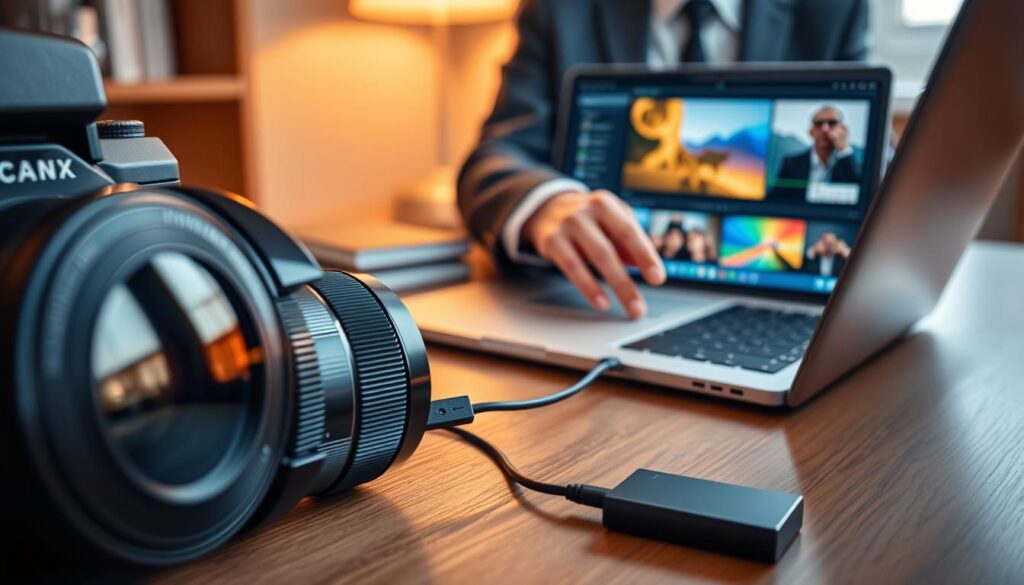
Tethered fotograferen betekent dat je de camera direct met de laptop verbindt. Foto’s kunnen dan meteen in Lightroom worden ingeladen. De juiste aansluiting hangt af van de camera en laptop.
Na het overzetten wil je de foto’s prettig beoordelen. Dan wordt een groot, kleurnauwkeurig en gekalibreerd scherm belangrijker.
Heb je een extern scherm en kalibratie nodig?
Een klein laptopscherm maakt kleurbeoordeling lastig als je vaak foto’s aan klanten levert. Een goed scherm helpt je details en tinten beter te beoordelen.
Een groter werkvlak is niet automatisch kleurnauwkeuriger. Een extern beeldscherm kan via bijvoorbeeld HDMI op een laptop worden aangesloten, maar de kwaliteit hangt af van het paneel en de afstelling.
Wanneer voegt een externe monitor werkruimte toe?
Een externe monitor geeft ruimte om de foto groter te tonen en gereedschappen apart te plaatsen. Dat kan prettig zijn bij lange bewerksessies of wanneer je beelden met een klant bespreekt.
IPS-schermen tonen kleuren consistent vanuit bredere kijkhoeken. OLED-schermen bieden diepere zwartwaarden en meer contrast. Geen van beide paneeltypen garandeert op zichzelf de juiste kleurweergave.
Voor webgebruik is 100% sRGB-dekking een passend richtpunt. Adobe RGB- of P3-dekking is relevant voor print- en professioneel werk. Kies het bereik dat aansluit op waar je foto’s verschijnen.
Waarom is kalibratie belangrijk voor kleuren?
Kalibratie stemt het scherm af, zodat kleuren voorspelbaarder worden weergegeven. Een mooi paneel zonder kalibratie garandeert niet dat kleuren overeenkomen met een print. Omgevingslicht en de afdruk zelf spelen ook mee.
Datacolor Spyder en X-Rite i1Display zijn voorbeelden van apparaten voor kalibratie. Ze zijn geen verplichte aankoop voor iedereen. Ze kunnen nuttig zijn wanneer je kleurkritisch werkt of prints levert.
De uitleg over monitor kalibreren voor fotografen bespreekt ook het meten en afstellen van een scherm. Maak je keuze daarna op basis van draagbaarheid, extra benodigdheden en totaalbudget.
Wat kosten geschikte laptops en wanneer koop je ze?
Een goede Windows-laptop voor fotobewerking wordt rond €600-750 genoemd. De uitvoering en actuele aanbieding bepalen of die prijs past bij jouw wensen.
Vergelijk prijzen van dezelfde configuratie, inclusief RAM, SSD en scherm. De Lenovo IdeaPad Slim 5-configuratie wordt rond €700 genoemd, terwijl een MacBook Air vanaf ongeveer €1250 wordt genoemd.
Een laptop voor fotobewerking aanbieding is pas interessant als de onderdelen aansluiten op je werk. Een lager bedrag kan samenhangen met minder RAM, een kleinere SSD of een ander scherm.
Vergelijk daarom steeds het volledige modelnummer en de uitvoering. Prijsindicaties kunnen per moment en uitvoering verschillen. Er is geen vaste beste aankoopmaand of gegarandeerde levensduur om op te rekenen.
Gebruik deze checks wanneer je een aanbieding bekijkt. Lees de voorwaarden vóór je bestelt, vooral als je een laptop op afstand koopt.
- Controleer het exacte modelnummer.
- Vergelijk RAM, SSD en scherm van de configuratie.
- Bekijk garantie- en retourvoorwaarden.
Hoe oud mag een laptop zijn voor Windows 11? Leeftijd alleen bepaalt dat niet. De laptop moet voldoen aan de actuele hardware-eisen, waaronder een ondersteunde processor, TPM 2.0 en Secure Boot.
Een laptop van tien jaar oud is dus niet alleen op leeftijd te beoordelen. Hij kan tekortschieten op compatibiliteit, accu, prestaties of ondersteuning. Controleer die punten samen voordat je hem voor fotobewerking kiest.
Een lage aanbiedingsprijs is geen goede koop als essentiële onderdelen ontbreken. Met je taken en budget in beeld kun je nog nagaan welke accessoires echt helpen.
Welke accessoires maken fotobewerking onderweg makkelijker?
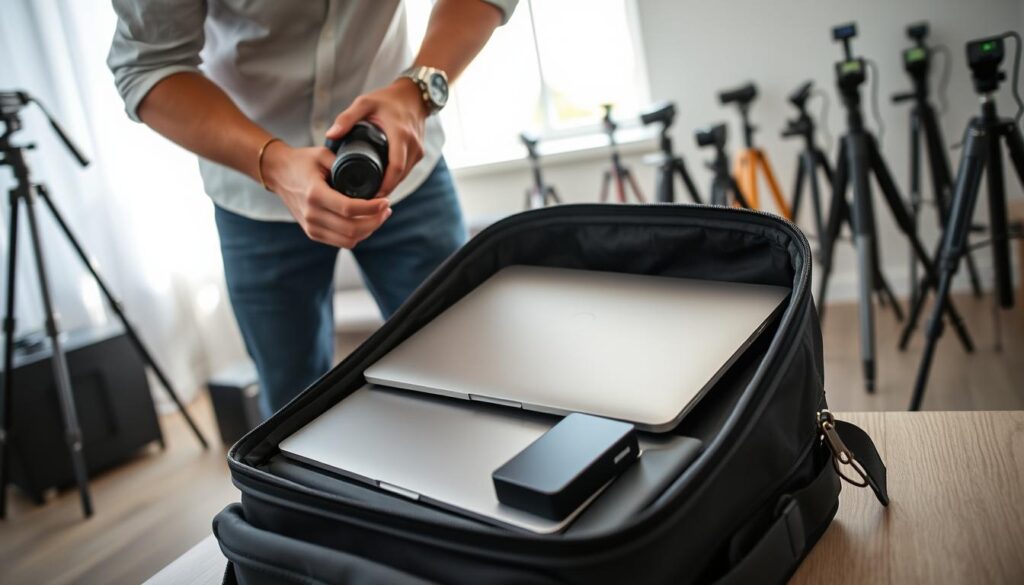
Sta je op het punt om naar een shoot te vertrekken, dan wil je alleen meenemen wat je echt gebruikt. Een lichte werkset voorkomt dat je tas vol zit met spullen die thuis blijven.
Kies accessoires die een concreet knelpunt oplossen, niet alleen omdat ze handig lijken. Een passende laptoptas of sleeve beschermt je laptop, maar moet aansluiten op de maat en ruimte voor oplader en apparatuur.
Een muis kan fijn zijn voor nauwkeurige selecties. Het trackpad vraagt geen extra ruimte en is handig onderweg. Neem beide alleen mee als ze bij jouw manier van werken passen.
Een kaartlezer helpt wanneer je laptop geen passend kaartslot heeft. Een USB-C-hub kan extra aansluitingen bieden, maar voegt gewicht toe en kan een poort bezetten.
Een externe SSD is handig wanneer je bestanden onderweg wilt meenemen. Die is wel een extra apparaat om veilig te bewaren. Kies capaciteit en aansluiting op basis van de projecten die je echt meeneemt.
Een eenvoudige paklijst helpt je voor vertrek controleren wat nodig is:
- Laptop met oplader.
- Bescherming, zoals een passende tas of sleeve.
- Benodigde aansluiting of hub.
- Externe opslag voor bestanden die je meeneemt.
De tas moet ruimte bieden aan de laptop, oplader en spullen die je echt gebruikt. Een grote cameratas is niet nodig als je alleen de laptop en één accessoire meeneemt.
Wie vooral thuis werkt en al passende aansluitingen heeft, hoeft niet automatisch accessoires te kopen. Koop alleen iets dat een aantoonbaar knelpunt in je werkdag oplost. Met die regel kun je de laatste keuze maken zonder onnodige uitgaven.
Neem alleen mee wat je werk makkelijker maakt. Een accessoire dat ongebruikt in de tas blijft, lost geen probleem op.
Conclusie
Werk je vooral met foto’s en niet met zware video of 3D, kies dan een laptop met een sterke basis. Laat je keuze leiden door je zwaarste terugkerende taak.
Controleer daarna de exacte configuratie, vooral RAM, SSD en scherm. Een modelnaam alleen vertelt niet of de uitvoering past bij jouw software en bestanden.
Bekijk en vergelijk Windows laptops voor fotobewerking en kies de modellen die aansluiten op jouw werkstijl en budget.