Hoeveel werkgeheugen (RAM) heb ik nodig voor een MacBook
Voor de meeste studie- en werkgebruikers is 16 GB RAM een verstandige keuze, terwijl eenvoudig gebruik met minder toe kan en zware creatieve taken meer geheugen vragen. Een werkgeheugen MacBook kies je op basis van de apps die je tegelijk gebruikt en de bestanden waarmee je werkt. Hoeveel ruimte heeft jouw dagelijkse gebruik echt nodig, en wanneer merk je een tekort? Geheugendruk is de macOS-indicator die laat zien hoe zwaar het systeem omgaat met beschikbaar werkgeheugen.
Of je nu een MacBook zoekt voor studie, werk of creatief gebruik, een passende keuze helpt vertraging later voorkomen. In deze gids lees je hoe je jouw gebruik inschat en controleert of je Mac genoeg geheugen heeft. Bekijk MacBook-aanbiedingen
Kies niet alleen op basis van één app, maar denk aan de programma’s die je tegelijk open wilt hebben.
Belangrijkste punten
- 16 GB RAM past bij veel studie- en werkgebruik.
- 8 GB kan genoeg zijn voor browsen en eenvoudige documenten.
- Zware creatieve projecten vragen vaak om meer geheugen.
- Geheugendruk helpt bij het herkennen van een RAM-tekort.
- SSD-opslag bewaart bestanden, maar vervangt geen RAM.
Hoeveel werkgeheugen MacBook past bij jouw gebruik?
Als je vooral browst en documenten maakt, kan 8 GB volstaan, maar voor studie en dagelijks werk is 16 GB een betere richtlijn. Meerdere apps en grote bestanden vragen meer werkgeheugen dan één lichte taak.
Kies 24 of 32 GB als je regelmatig zware creatieve taken uitvoert of veel intensieve apps tegelijk gebruikt. De beste hoeveelheid RAM hangt af van hoe vaak zulke taken terugkomen.
8 GB voor eenvoudig dagelijks gebruik
Met 8 GB kun je browsen, e-mail lezen en eenvoudige documenten maken. Voor zulke taken is de hoeveelheid geheugen vaak toereikend, zolang je niet veel zware apps tegelijk opent. Een paar browsertabbladen en een tekstbestand vragen minder van je Mac dan grote mediabestanden.
Gebruik je jouw MacBook vooral voor lichte taken, dan kan 8 GB een passende optie zijn. Denk wel aan je vaste gewoonten: veel tabbladen en extra apps kunnen samen meer geheugen vragen dan één programma.
16 GB voor studie en algemeen werk
Voor studie, kantoorwerk en meerdere alledaagse apps is 16 GB een goede standaard. Je kunt bijvoorbeeld een browser, tekstverwerker en videogesprek tegelijk gebruiken. Dat maakt deze hoeveelheid RAM voor veel mensen een praktische middenweg.
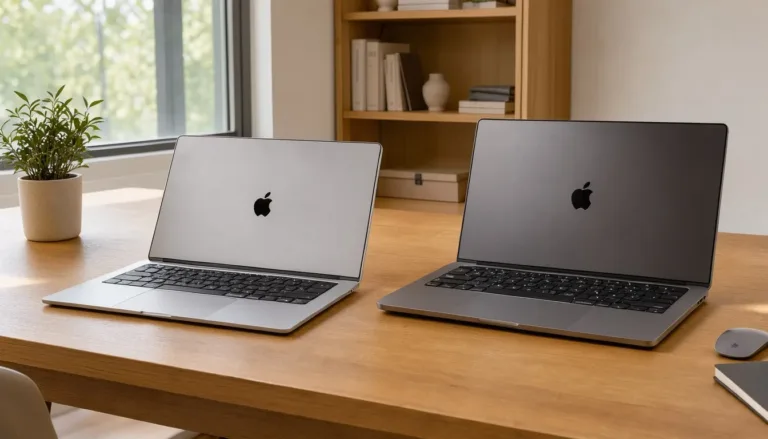
De 13-inch MacBook Air met M4 uit 2025 heeft standaard 16 GB centraal geheugen. Je kunt dit model configureren met 24 GB of 32 GB, afhankelijk van je taken. Wie studeert, kan ook deze MacBook-modellen voor studenten vergelijken. De verschillen tussen MacBook Air, Pro en Neo helpen bij de keuze van het model.
De 15-inch MacBook Air M4 heeft 16 GB LPDDR5-geheugen aan boord; de productspecificaties van Notebookcheck tonen dit voor dat model.
24 of 32 GB voor zware creatieve taken
Grote projecten voor video, beeldbewerking of andere creatieve software kunnen meer geheugen vragen. Ook als je meerdere zware apps tegelijk openhoudt, geeft 24 of 32 GB meer ruimte. Vooral grote bestanden kunnen de vraag naar geheugen verhogen.
| Gebruik | RAM-richtlijn | Voorbeelden | Wanneer kiezen |
|---|---|---|---|
| Licht gebruik | 8 GB | Browsen en documenten | Voor eenvoudige dagelijkse taken |
| Studie en algemeen werk | 16 GB | Meerdere alledaagse apps | Voor studie en kantoorwerk |
| Zware creatieve taken | 24 of 32 GB | Grote projecten en intensieve multitasking | Voor zware terugkerende taken |
Stem je keuze af op de zwaarste taak die je regelmatig uitvoert, niet op de lichtste taak die je soms doet.
Vergelijk bij een nieuw model ook de volledige configuratie: geheugen en SSD-opslag zijn aparte keuzes. Een hogere hoeveelheid geheugen is vooral nuttig als je apps of bestanden dat regelmatig vragen.
Bekijk MacBooks en vergelijk de beschikbare configuraties
Hoe herken je een echt RAM-tekort?
Een MacBook die traag aanvoelt heeft niet automatisch te weinig RAM, dus controleer het geheugen terwijl je de taken uitvoert die normaal vertraging geven. Herhaald hoge geheugendruk is een bruikbaarder signaal dan een volle RAM-balk op zichzelf.
Vol RAM alleen bewijst geen tekort: bekijk ook geheugendruk en wisselgeheugen tijdens normaal werk. Wisselgeheugen is ruimte op de SSD die macOS tijdelijk gebruikt wanneer werkgeheugen schaars wordt.
https://www.youtube.com/watch?v=zmBa1ZVMkzQ
Controleer geheugengebruik tijdens normaal werk
Open Activiteitenweergave en kies Geheugen om het geheugengebruik en de geheugendruk te zien. Beoordeel het scherm terwijl je werkt, niet alleen wanneer het apparaat niets doet. Zo zie je wat jouw gewone apps samen vragen.
Volg deze stappen terwijl je de taak uitvoert die vaak traag voelt:
- Open Activiteitenweergave op je Mac.
- Selecteer Geheugen in het venster.
- Herhaal je gebruikelijke zware taak.
- Bekijk geheugendruk en wisselgeheugen.
- Noteer welke apps tegelijk veel geheugen gebruiken.
De geheugendruk-indicator vat samen hoe zwaar macOS met beschikbaar geheugen omgaat. Een volle balk kan normaal zijn, omdat macOS geheugen efficiënt inzet. Kijk dus naar wat er gebeurt tijdens werk dat je dagelijks doet.
Lees geheugendruk en wisselgeheugen samen
Als de geheugendruk herhaaldelijk hoog blijft tijdens normaal werk, is dat een sterker teken van een mogelijk tekort. Veel wisselgeheugen kan ook passen bij hoge geheugenvraag, maar één momentopname zegt weinig. Controleer het patroon tijdens dezelfde taken.
Let op welke apps tegelijk openstaan wanneer de vertraging begint. Een browser met veel tabbladen kan naast beeld- of videobewerking veel ruimte innemen. Noteer de apps en de taak, zodat je een vergelijking kunt maken na een kleine wijziging.
Een traag apparaat kan ook door één zware app komen, niet alleen door de totale hoeveelheid geheugen. Sluit eerst een ongebruikte app en herhaal dezelfde taak om te zien of de vertraging aanhoudt.
Bekijk MacBooks met meer geheugenruimte
Als je een nieuwe Mac overweegt, vergelijk dan de configuraties bij de beschikbare MacBook-aanbiedingen met wat je hebt gemeten.
Werkgeheugen en opslag vragen om verschillende oplossingen
Als je vooral bestanden niet kwijt kunt, heb je waarschijnlijk een opslagprobleem en niet automatisch een tekort aan werkgeheugen. RAM is tijdelijke werkruimte voor apps; SSD-opslag bewaart bestanden, apps en andere gegevens.
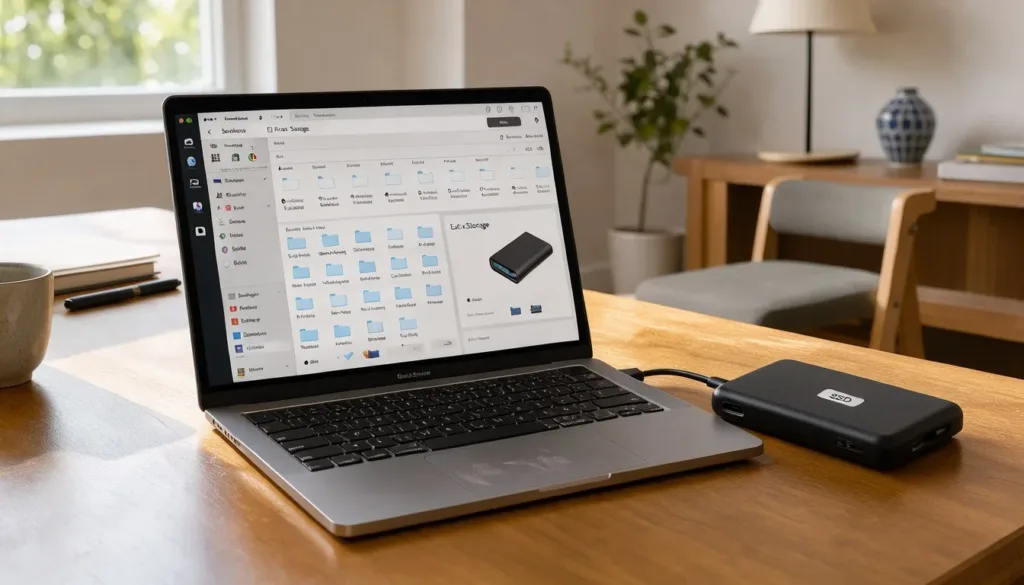
Een externe SSD voegt opslagruimte toe, maar vergroot het RAM niet. De juiste oplossing hangt dus af van wat vol raakt: het geheugen tijdens gebruik of de schijfruimte voor bestanden.
Controleer of jouw MacBook RAM-upgrades toelaat
Je kunt het model en de geïnstalleerde hoeveelheid geheugen bekijken via het Apple-menu en Over deze Mac. Klik linksboven op het Apple-menu en open Over deze Mac. Daar staat informatie over jouw MacBook en het geheugen.
Werkgeheugen is alleen uitbreidbaar op MacBook Pro-modellen van vóór 2013. Nieuwere MacBooks hebben onderdelen die op het moederbord zijn gesoldeerd. Daardoor kun je het geheugen doorgaans niet later vervangen of uitbreiden.
Controleer het exacte model voordat je naar een upgrade zoekt. Als jouw MacBook geen RAM-upgrade toelaat, is een externe schijf geen vervangende oplossing voor een tekort aan werkgeheugen.
Vergroot opslag met een externe oplossing
Als bestanden je schijfruimte vullen, kun je gegevens op een andere plek bewaren. Deze opties bieden opslagruimte, maar voegen geen RAM toe:
- Een externe SSD bewaart bestanden buiten je MacBook en voegt opslagruimte toe, geen RAM.
- iCloud-opslag bewaart bestanden online en voegt opslagruimte toe, geen RAM.
- Een netwerkschijf bewaart bestanden op een aangesloten netwerk en voegt opslagruimte toe, geen RAM.
Een externe SSD kan handig zijn voor grote video’s, foto’s of archieven die je niet steeds op de Mac bewaart. De bestanden staan dan op de schijf, terwijl apps nog steeds het interne werkgeheugen gebruiken.
Gebruik je jouw MacBook vooral voor bestanden, dan kan extra opslag de directe oplossing zijn. Een ruime SSD voorkomt dat je bestanden hoeft te verwijderen om plaats te maken voor nieuwe gegevens.
Verwar een externe schijf dus niet met extra RAM, ook niet wanneer de MacBook daardoor weer voldoende vrije schijfruimte heeft.
Welke MacBook-configuratie kies je voor de lange termijn?
Een hoge chipkernentelling zegt niet hoeveel werkgeheugen een MacBook heeft, dus controleer beide specificaties apart voordat je bestelt. RAM-capaciteit bepaalt hoeveel tijdelijke werkruimte beschikbaar is voor apps.
Controleer de gekozen geheugenoptie en toets die aan je zwaarste terugkerende gebruik. Een snelle chip kan berekeningen goed uitvoeren, maar de kernentelling vertelt niet hoeveel RAM je krijgt.

Controleer de volledige configuratie
Lees de volledige configuratie voordat je een MacBook kiest. Let apart op de hoeveelheid RAM, de SSD-opslag en de chip. Die onderdelen doen elk iets anders en hun cijfers zijn niet onderling uitwisselbaar.
De Apple M4-chip in de 13-inch MacBook Air uit 2025 heeft een 10-core CPU en een 16-core Neural Engine. Die aantallen beschrijven chiponderdelen, niet de capaciteit van het werkgeheugen. Kijk daarom naar de geheugenregel van de gekozen uitvoering.
De modelkeuze telt ook mee. Een MacBook Air past bij andere taken dan een MacBook Pro, vooral wanneer je zware creatieve of technische software gebruikt. Bekijk welke MacBook Air, Pro of Neo bij je past en vergelijk de functies met je dagelijkse werk.
Ook een bestaande Mac kan nog bruikbaar zijn als hij jouw apps aankan. Leeftijd alleen zegt niet of vervangen nodig is. Bij een probleem met een accu kun je lezen over signalen van een accu die aan vervanging toe is.
Weeg gebruik, chip en softwarecompatibiliteit mee
Een MacBook-configuratie voor de lange termijn moet passen bij terugkerende taken en de software die je wilt gebruiken. Een chip met meer kernen maakt een RAM-configuratie niet vanzelf groter. Beoordeel de cijfers los van elkaar.
Gebruik deze korte checklist bij je keuze:
- Controleer de gekozen RAM-configuratie van het exacte model.
- Toets die configuratie aan je zwaarste terugkerende gebruik.
- Bekijk of de gewenste software-updates passen bij het Mac-model.
In 2026 biedt Software-update alleen software-updates aan die compatibel zijn met het betreffende Mac-model. Dat betekent dat de mogelijkheden afhangen van jouw apparaat. Controleer ook of de apps die je nodig hebt bij jouw studie of werk passen.
Een MacBook die voldoet aan de software-eisen kan langer bruikbaar blijven voor je dagelijkse taken. De geschiktheid hangt niet alleen af van RAM, maar ook van de chip en de apps die je nodig hebt. Een keuzehulp voor een laptop die past bij jouw gebruik kan helpen om die punten naast elkaar te zetten.
Een chip met veel kernen is geen vervanging voor voldoende RAM. Controleer de geheugenoptie als aparte specificatie.
Bewaar de naam van het exacte model en de configuratie die je vergelijkt. Zo voorkom je dat je algemene productnaam verwart met de uitvoering die je werkelijk wilt kopen.
Controleer de exacte configuratie van het gekozen model voordat je je aankoop afrondt.
Conclusie
Voor de meeste MacBook-gebruikers is 16 GB een praktisch startpunt, met minder voor eenvoudig gebruik en meer voor zware projecten. Jouw vaste taken bepalen of die keuze genoeg ruimte biedt voor apps en bestanden.
Neem niet alleen een losse app als uitgangspunt. Denk aan wat je tegelijk open hebt en hoe zwaar je projecten meestal zijn. Controleer bij een bestaande MacBook ook of vertraging samenvalt met hoge geheugendruk.
Vergelijk MacBook-configuraties en kies jouw geheugen
Noteer je zwaarste terugkerende taak en vergelijk die met de geheugenconfiguratie van het model dat je overweegt.