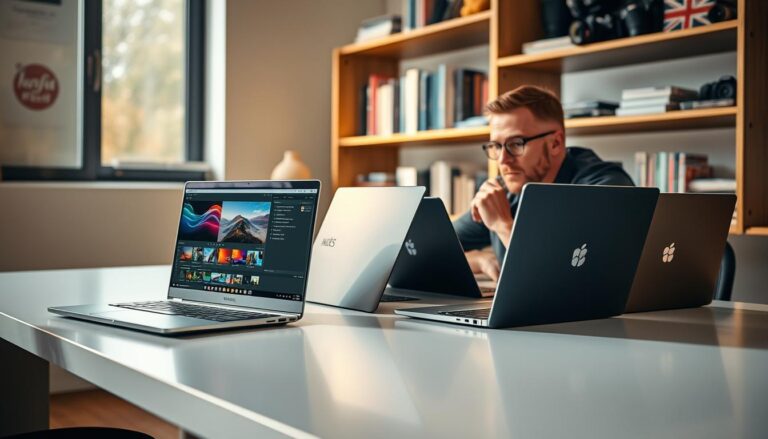

Laptop kopen advies en de beste aanbiedingen bekijken
Je werkt thuis aan documenten en neemt je laptop ook mee naar college of de trein. Maar welke onderdelen zijn echt belangrijk, en waarvoor betaal je liever niet extra? Goed laptop kopen advies begint bij jouw gebruik, de plekken waar je werkt en het budget dat je hebt.
Een universeel beste model bestaat niet. Wat je nodig hebt, hangt af van de taken die je dagelijks uitvoert en van hoe vaak je het apparaat meeneemt. Actuele aanbiedingen vergelijken heeft pas zin als je weet aan welke eisen een model moet voldoen.
Belangrijkste punten
- Stem je keuze af op de taken die je echt uitvoert.
- Weeg draagbaarheid mee als je vaak onderweg werkt.
- Controleer of je programma’s op het besturingssysteem werken.
- Vergelijk aanbiedingen pas nadat je eisen en budget helder zijn.
- Beoordeel ook de staat, garantie en totale prijs van een model.
Begin daarom met je gebruikssituatie. Bepaal daarna welke concrete taken de laptop moet aankunnen.
Waarvoor heb je een laptop nodig?
Iemand die vooral mailt en documenten maakt, stelt andere eisen dan iemand die videoprojecten bewerkt. Je taken bepalen hoeveel rekenkracht en draagbaarheid je nodig hebt.
Internet, e-mail, Office en streaming vragen meestal minder van een laptop dan tegelijk werken in veel apps. Foto- en videobewerking vragen meer van het systeem. Moderne games kunnen ook veel grafische kracht nodig hebben. Kies eerst wat je vaak doet, niet wat je misschien ooit eens probeert.
Laat je vaste taken bepalen wat je nodig hebt. Koop geen krachtiger model alleen voor een taak die je zelden uitvoert.
Je dagelijkse plek maakt ook verschil. Een laptop die meestal thuis blijft, hoeft niet zo licht te zijn als een model dat je elke dag meeneemt. Studenten en thuiswerkers hebben vaak baat bij een goede balans tussen werkcomfort en vervoer.
Gebruik deze profielen om je eerste keuze scherp te maken:
- Basisgebruik: internet, e-mail en documenten; let vooral op betrouwbaarheid.
- Studie of werk: Office en meerdere apps; kies een veelzijdig model.
- Creatief werk: foto’s of video’s bewerken; let op prestaties en schermkwaliteit.
- Gaming: moderne games spelen; controleer de grafische prestaties.
Wie een passend model zoekt, kan ook deze keuzehulp voor laptops per gebruik bekijken. Zo voorkom je dat een inch-maat of een lage prijs zwaarder weegt dan je echte behoeften.
Een laptop die je zelden meeneemt, vraagt dus om andere keuzes dan een model voor dagelijks reizen. Laat de gekozen taken straks bepalen welke processor en hoeveel werkgeheugen passen.
Wil je weten wat er op dit moment te koop is? Bekijk actuele laptopaanbiedingen en vergelijk ze met je gebruiksdoel.
Welke processor en hoeveel werkgeheugen passen bij je gebruik?
Een laptop met veel open tabbladen kan traag worden, ook als je maar één groot programma nodig hebt. De oorzaak kan liggen bij de processor, het werkgeheugen of allebei.
De processor voert het rekenwerk uit. Intel Core en AMD Ryzen zijn bekende processorseries, maar een modelnummer of hoger serienummer vertelt niet het hele verhaal. Vergelijk de concrete processor en kijk ook naar de taken waarvoor je hem wilt gebruiken.
De processor bepaalt hoeveel rekenwerk de laptop aankan
Een processor verwerkt opdrachten van programma’s en het besturingssysteem. Eenvoudige taken stellen vaak minder eisen dan zware bewerking of rekenwerk. Kijk daarom niet alleen naar de naam Intel Core of AMD Ryzen.
Vergelijk ook het volledige modelnummer en de generatie, als die gegevens bij de laptop staan. Twee laptops met dezelfde serienaam kunnen toch anders presteren. De rest van het systeem speelt eveneens mee.
Werkgeheugen helpt bij multitasken
Werkgeheugen (RAM) is tijdelijk geheugen waarin de computer gegevens bewaart die programma’s op dat moment gebruiken. Meer werkgeheugen geeft actieve apps meer ruimte. Dat is nuttig als je veel programma’s tegelijk openhoudt.
Wat is belangrijker, RAM of processor? Dat hangt af van de belasting. Een snelle processor helpt niet als je voor multitasken te weinig RAM hebt. Veel RAM maakt een trage processor niet sneller.
Kijk dus naar wat je tegelijk doet. Open je vaak veel tabbladen, spreadsheets en chatapps, dan kan extra werkgeheugen merkbaar helpen. Gebruik je vooral één programma, dan kan de processor zwaarder tellen.
Je keuze voor processor en RAM bepaalt hoe prettig actieve taken lopen. De volgende vraag is hoeveel ruimte programma’s en bestanden innemen.
Hoeveel opslagruimte heb je nodig voor bestanden en programma’s?
Iemand die foto’s en video’s lokaal bewaart, heeft meer opslagruimte nodig dan iemand die vooral documenten gebruikt. De inhoud van je laptop bepaalt dus hoeveel SSD-opslag past.
SSD-opslag is snelle schijfopslag waarop je programma’s en bestanden bewaart. De benodigde ruimte hangt af van de software die je installeert en de bestanden die je lokaal houdt. Vergeet niet dat programma’s en videoprojecten vaak meer ruimte vragen dan gewone documenten.
Deze capaciteiten zijn praktische richtlijnen. Ze helpen je inschatten hoeveel ruimte bij jouw gebruik past.
| SSD-opslag | Praktisch gebruik | Waar je op let |
|---|---|---|
| 128 GB | Dagelijks mailen en tekstbestanden | Weinig grote lokale bestanden |
| 256 GB | Multitasken en grotere presentaties | Ruimte voor meer programma’s |
| 512 GB | Foto’s bewerken, gaming en HD-video | Meer ruimte voor media en games |
| 1 TB | 4K-video, grote fotobestanden en zware games | Veel lokale opslag nodig |
Voor dagelijks gebruik kan 128 GB genoeg zijn als je weinig lokaal bewaart. Met 256 GB heb je meer speelruimte voor programma’s en presentaties. Wie foto’s bewerkt of games installeert, komt met 512 GB vaak beter uit.
Andere richtlijnen noemen 512 GB een ruime keuze voor de meeste gebruikers. Dat is geen vaste regel voor iedereen. Kijk hoeveel bestanden je bewaart, hoe groot je software is en of je video’s lokaal wilt opslaan.
Een veelgemaakte fout is alleen naar het aantal bestanden kijken. Een paar videoprojecten kunnen samen meer ruimte innemen dan duizenden tekstdocumenten. Controleer dus ook de omvang van je programma’s en projecten.
Van opslag gaat de keuze naar het scherm. Het scherm bepaalt zowel je werkcomfort als hoe makkelijk je de laptop meeneemt.
Welk schermformaat en welke resolutie kies je?
Wie dagelijks een laptop draagt, wil vaak een compact apparaat, maar thuis graag een groter scherm. De juiste maat hangt af van hoe vaak je reist en hoeveel ruimte je prettig vindt.
Een schermformaat wordt meestal in inch aangegeven. De maatlabels kunnen per model verschillen, dus vergelijk ook de afmetingen van de laptop zelf. Een groter scherm geeft meer werkruimte, maar maakt het apparaat vaak minder handig om mee te nemen.
| Formaat | Praktisch gebruik | Afweging |
|---|---|---|
| 13 inch | Compact en licht voor veel meenemen | Minder schermruimte |
| 14 inch | Balans tussen werken en reizen | Past bij wisselend gebruik |
| 15 of 15,6 inch | Ruimer voor thuis en meerdere vensters | Minder compact onderweg |
| 17 of 17,3 inch | Veel schermruimte | Vooral geschikt als je weinig reist |
Kies een formaat dat past bij thuiswerken of onderweg
Een 13-inch laptop is vaak prettig als je hem veel draagt. Een 14-inch model biedt een middenweg voor werk en reizen. Met 15 of 15,6 inch zie je makkelijker meerdere vensters naast elkaar.
Een formaat van 17 of 17,3 inch geeft veel ruimte, maar is minder geschikt voor dagelijks vervoer. Kies die maat vooral als je meestal op één plek werkt. Een losse monitor kan thuis ook extra schermruimte geven.
Let op resolutie en schermtechniek
Full HD betekent een resolutie van 1920 x 1080 pixels. Dat is een veelgebruikte scherpte voor dagelijks werk en media. Kijk daarnaast naar de schermtechniek, want die beïnvloedt hoe beeld en kleuren overkomen.
TN-schermen zijn vaak gericht op snelheid. IPS biedt meestal brede kijkhoeken en een goede kleurweergave. VA is vaak sterk in zwartwaarden. Dit zijn algemene eigenschappen, geen garantie voor ieder individueel scherm.
Let ook op je werksoftware. Een scherm moet prettig genoeg zijn voor documenten, vensters en programma’s die je vaak gebruikt. Toets vooral of de ruimte past bij je studie- of werksoftware.
Welke laptop past bij studie, werk of creatief gebruik?
Een student volgt colleges, gebruikt Office en heeft soms meerdere apps tegelijk open. Voor dagelijks werk is een betrouwbare allround laptop vaak voldoende.
De eisen verschillen per opleiding en beroep. Controleer daarom welke software je school of werkgever gebruikt. Neem de eisen van die programma’s als uitgangspunt, niet alleen een algemene aanbeveling.
Studie en werk vragen om betrouwbare allroundprestaties
Voor studie of kantoorwerk noemt deze richtlijn minimaal een Core i5 of Ryzen 5, 8 GB werkgeheugen en 256 GB SSD-opslag. Dat biedt een bruikbare basis voor Office, internet en meerdere gewone apps.
Voor een moderne studieopzet komt ook 16 GB werkgeheugen voor als ruimere aanbeveling. Dat geeft meer ruimte als je tegelijk veel apps gebruikt. De juiste keuze hangt af van de opleiding en de software die je nodig hebt.
Voor studentenlaptops is een accuduur van 6 tot 8 uur een genoemde richtlijn, geen garantie. De werkelijke duur hangt af van het model en hoe je het gebruikt. Een laptop met een helder scherm of zware apps kan sneller leeg raken.
Foto- en videobewerking stellen andere eisen
Fotobewerking vraagt om een scherm dat beelden helder en goed toont. Full HD past volgens deze richtlijn bij fotobewerking. Een dedicated videokaart is voor die taak niet noodzakelijk.
Lightroom en Photoshop zijn voorbeelden van fotobewerkingsprogramma’s. Voor fotobewerking noemt de richtlijn een Core i5 of Ryzen 5 en minimaal 8 GB werkgeheugen. Er staat geen vast minimum voor SSD-opslag bij die taak.
Videobewerking vraagt doorgaans om meer kracht dan fotobewerking. De richtlijn noemt een Core i7 of Ryzen 7, minimaal 8 GB werkgeheugen en 512 GB SSD-opslag. Voor grote projecten of meerdere zware programma’s noemt ze 16 GB werkgeheugen.
| Gebruik | Processor | Werkgeheugen | SSD-opslag |
|---|---|---|---|
| Studie of werk | Minimaal Core i5 of Ryzen 5 | Minimaal 8 GB | Minimaal 256 GB |
| Fotobewerking | Core i5 of Ryzen 5 | Minimaal 8 GB | Geen specifiek minimum |
| Videobewerking | Core i7 of Ryzen 7 | Minimaal 8 GB | Minimaal 512 GB |
| Grote projecten of zware apps | Core i7 of Ryzen 7 | 16 GB | Minimaal 512 GB |
Meer advies voor een passend model vind je bij laptops voor studenten. Stem de keuze af op de eisen van je opleiding en op hoe vaak je onderweg werkt.
Creatief werk vraagt dus om een andere afweging dan gewone Office-taken. Veeleisende games stellen weer eigen eisen aan de grafische prestaties.
Welke laptop heb je nodig om te gamen?
De ene speler speelt Minecraft, terwijl de andere moderne games op hoge instellingen wil draaien. Het verschil zit vooral in de grafische eisen van de game.
Roblox, Minecraft, The Sims en Rollercoaster Tycoon zijn voorbeelden van lichte games. Die werken vaak ook op gewone laptops. Voor lichte games is een dedicated videokaart niet nodig.
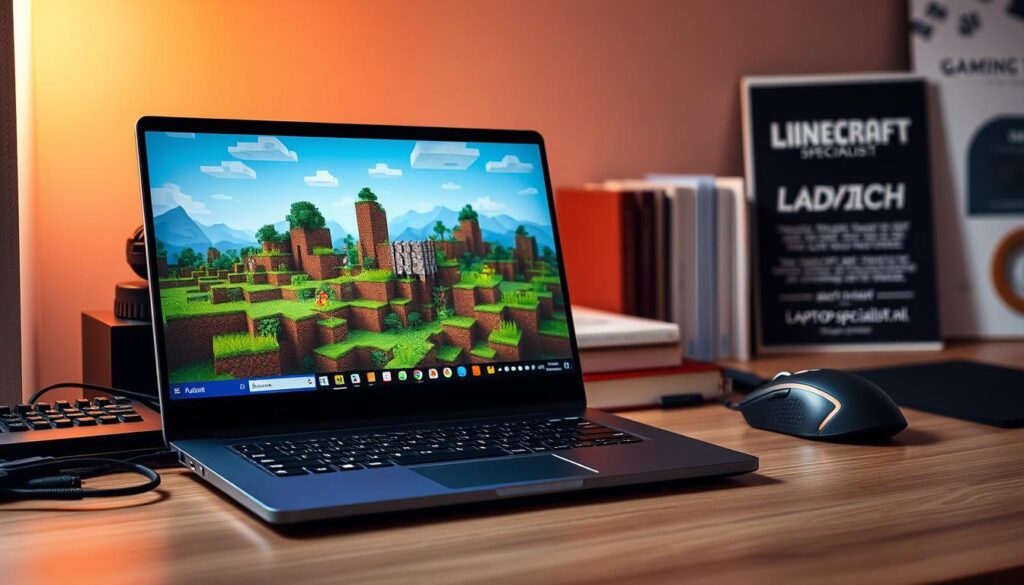
Lichte games kunnen op veel gewone laptops
Welke prestaties je nodig hebt, hangt af van de game en de instellingen. Een game kan soepel lopen op lage instellingen, maar meer vragen bij hogere beeldkwaliteit. Controleer dus de eisen van de games die je echt speelt.
Het woord gaming op een productpagina vertelt niet vanzelf hoe snel de laptop is. Kijk naar de processor en de grafische onderdelen van het concrete model. Vergelijk die met de eisen van je games.
Zware games vragen om een gaminglaptop
Call of Duty, Fortnite en Elden Ring zijn voorbeelden van zwaardere moderne games. Daarvoor heb je een krachtige processor en een dedicated videokaart nodig. De benodigde prestaties verschillen per spel en per gewenste instelling.
Een genoemde richtlijn voor moderne zware games is minimaal een Core i5 of hoger met een NVIDIA GeForce GTX- of RTX-videokaart. Dit is geen garantie dat ieder spel op elke instelling goed draait. De game bepaalt mede wat nodig is.
Voor hoge instellingen of 3D-ontwerp noemt de richtlijn een RTX-kaart in combinatie met Core i7 of hoger. Dat is een zwaardere keuze dan voor lichte games. Kijk ook naar de exacte videokaart, niet alleen naar het merk.
Een gaminglaptop is dus niet automatisch geschikt voor elk spel. Stem processor en videokaart af op de games en instellingen die je wilt gebruiken.
Na je gamekeuze zijn het besturingssysteem en de aansluitingen aan de beurt. Die bepalen of je programma’s en accessoires goed passen.
Welk besturingssysteem en welke aansluitingen passen bij je?
Een student die alleen browserapps nodig heeft, kan vaak met een Chromebook uit de voeten. Iemand die een specifiek Windows-programma installeert, heeft een andere laptop nodig. De software bepaalt welk besturingssysteem past.
Chromebooks kunnen geschikt zijn voor internet, e-mail en schoolwerk. Ze installeren geen Windows-programma’s, waardoor ze ongeschikt kunnen zijn voor specialistische software. Controleer vóór aankoop of alle apps die je nodig hebt compatibel zijn.
Windows of Chromebook hangt af van je software
Een Windows-laptop past beter als je Windows-programma’s nodig hebt. Wil je een laptop met Windows 11 kopen, controleer dan ook of je benodigde apps met die versie werken. De naam van het besturingssysteem alleen zegt niet genoeg over je programma’s.
Veel taken kunnen in een browser, maar opleidingen en werkplekken kunnen vaste software eisen. Vraag zo nodig welke apps verplicht zijn. Zo voorkom je dat je na aankoop geen toegang hebt tot een belangrijk programma.
Controleer poorten en privacyfuncties
Bekijk welke aansluitingen op het model zitten. USB-A past bij veel oudere apparaten en accessoires. USB-C kan handig zijn voor nieuwere accessoires, maar de mogelijkheden verschillen per laptop.
Een vingerafdrukscanner kan het aanmelden onderweg makkelijker maken. Een privacyscherm kan helpen voorkomen dat mensen naast je meekijken. Dit zijn extra’s, dus kijk of ze echt passen bij jouw gebruik.
Loop voor je bestelt deze checklist na:
- Benodigde software: werken de apps op dit besturingssysteem?
- Aantal USB-apparaten: hoeveel accessoires sluit je tegelijk aan?
- Gewenste USB-C-aansluiting: zit die op het model?
- Extra privacy: wil je een vingerafdrukscanner of privacyscherm?
Compatibiliteit en aansluitingen horen mee te wegen als je prijs en aanbieding beoordeelt. Een lage prijs helpt weinig als je accessoires of software niet passen.
Laptop kopen advies: hoe bepaal je je budget en herken je een aanbieding?
Twee laptops kunnen allebei korting hebben, maar welke past beter bij de taken van de koper? De beste koop hangt af van de specificaties en de totale waarde.
Richtprijzen geven een eerste beeld, geen belofte over actuele voorraad of aanbiedingen. Vergelijk modellen op gebruik, staat, garantie en totale prijs, niet alleen op het kortingsbedrag.

| Indicatief budget | Gebruikssituatie | Wat je volgens de richtlijn kunt verwachten |
|---|---|---|
| €150-250 | Dagelijks gebruik | Voorbeelden met Core i5, 8 GB RAM en SSD |
| €250-400 | Studie of zakelijk gebruik | Doorgaans beter scherm, snellere processor en meer opslag |
| €400 en hoger | Fotobewerking, videobewerking of gaming | Krachtigere processor, meer RAM en soms dedicated videokaart |
Dit zijn richtprijzen, geen vaste prijzen voor ieder model. Het aanbod en de prijs hangen af van het specifieke apparaat. Laat een bedrag dus niet op zichzelf bepalen of je een laptop wilt kopen.
Een refurbished laptop is een gebruikt model. Zo’n apparaat kan zijn gecontroleerd, gereinigd en getest. Controleer bij een concreet aanbod de staat, garantie en retourvoorwaarden, want die kunnen per verkoper verschillen.
Korting is pas interessant als het model de taken aankan waarvoor je hem nodig hebt. Kijk ook naar de leeftijd en de staat van het apparaat. Een oudere laptop met grote korting kan minder waarde bieden dan een model dat beter bij je gebruik past.
Wil je modellen naast elkaar zetten? Vergelijk actuele laptopaanbiedingen op basis van je eisen. Zo zie je sneller of een korting ook een goede keuze oplevert.
De beste koop voor een laptop is niet automatisch de laptop met de hoogste korting. Weeg de prijs af tegen de leeftijd, staat en ondersteuning van het model.
Wanneer is een laptop te oud om te vervangen?
Een laptop kan nog opstarten, maar traag worden bij de apps die je dagelijks gebruikt. Leeftijd alleen vertelt niet of het tijd is voor een ander model.
Een laptop gaat gemiddeld 5 tot 8 jaar mee, maar dat is geen vaste vervangingsdatum. Vervang hem wanneer prestaties, accu, fysieke staat of software niet meer bij je gebruik passen.
Een laptop van 7 jaar oud kan lichte taken nog prima aan. Kijk naar prestaties, accu en softwareondersteuning, niet alleen naar de leeftijd.
Beoordeel je huidige apparaat met deze checklist:
- Prestaties: kan de laptop je eigen taken vlot uitvoeren?
- Accuduur: houdt de accu het lang genoeg vol voor jouw dag?
- Fysieke staat: werken toetsen, scherm en aansluitingen goed?
- Besturingssysteem: voldoet het apparaat aan de eisen voor de software die je wilt gebruiken?
Een laptop van 7 jaar oud kan nog bruikbaar zijn voor lichte taken. Leeftijd alleen zegt niet of de prestaties, accu en softwareondersteuning nog voldoen. Een traag apparaat is niet per se afgeschreven, maar kan wel minder prettig werken.
Voor Windows 11 is leeftijd op zichzelf geen betrouwbare maat voor compatibiliteit. Controleer de systeemeisen en de compatibiliteit van het specifieke model. Ga niet alleen af op het bouwjaar of de productnaam.
Test de laptop met je eigen programma’s en kijk of de accu je gebruik aankan. Een kapotte toets of een accu die snel leegloopt kan zwaarder wegen dan een paar jaar verschil. Denk ook na over software die je straks wilt installeren.
Rond je beoordeling af met een duidelijke keuze: blijf je het huidige model gebruiken, of leg je de belangrijkste eisen voor vervanging vast?
Conclusie
Kies eerst wat de laptop moet kunnen en bepaal daarna welk model die eisen binnen je budget haalt. De aanbieding komt pas daarna, niet andersom.
Leg vóór het vergelijken vast welke software je nodig hebt, welk schermformaat je prettig vindt en wat je minimumbudget is. Daarmee kun je modellen gericht naast elkaar zetten en voorkom je dat korting de keuze overneemt.
Bekijk daarna actuele laptopaanbiedingen en vergelijk alleen modellen die bij je gebruik passen.